
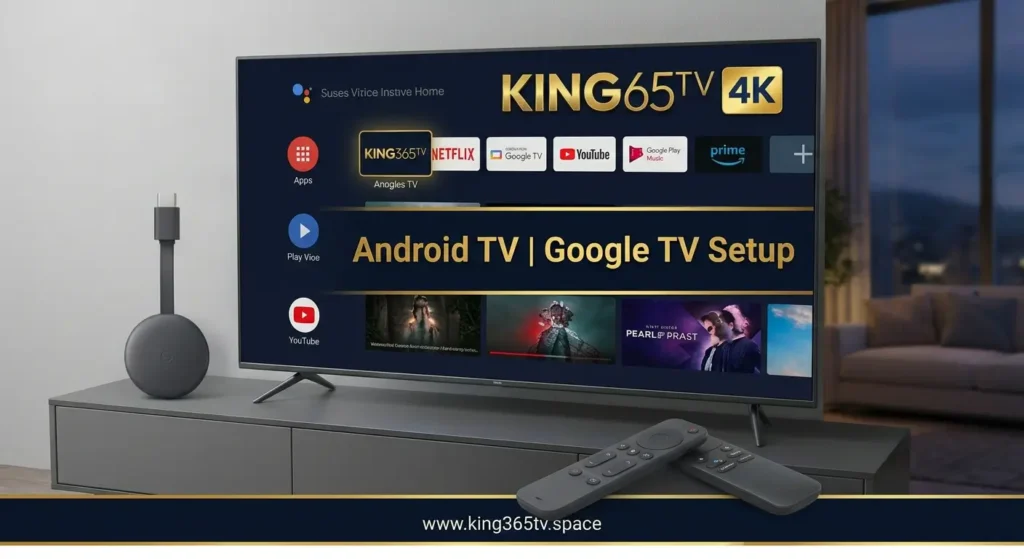
Comment Installer IPTV KING365TV sur Android TV et Google TV
Tutoriel d'installation complet — king365tv.space | Configuration Facile
Introduction
Les téléviseurs et boîtiers sous Android TV ou Google TV (Sony, TCL, Xiaomi TV Box, Chromecast, Nvidia Shield) offrent une excellente compatibilité avec les services de streaming de haute qualité. Ce guide vous détaille la méthode la plus rapide pour configurer l'application officielle KING365TV sur votre écran.
Pour profitez d'un accès complet à nos chaînes et bouquets VOD, souscrivez dès maintenant à nos abonnements IPTV KING365TV. Si vous disposez déjà d'un compte expiré, effectuez simplement votre renouvellement d'abonnement.
Étape 1 : Préparation du Google Play Store
Afin d'installer l'application sur votre système Android TV ou Google TV, vous devez d'abord télécharger un gestionnaire d'installation :
- Allumez votre télévision ou votre Box Android et ouvrez l'application Google Play Store.
- Utilisez la barre de recherche et tapez Downloader (par AFTVnews) ou un navigateur comme AFTVnews Downloader.
- Cliquez sur Installer puis ouvrez l'application une fois le téléchargement terminé.
- Autorisez l'application à accéder aux fichiers multimédias de votre appareil si une notification s'affiche.
Étape 2 : Activer l'Installation d'Applications Inconnues
Pour autoriser l'installation du fichier d'activation KING365TV :
- Accédez aux Paramètres de votre système Android TV (icône de roue dentée).
- Allez dans la section Applications > Sécurité et restrictions (ou Accès spécial des applications).
- Sélectionnez Installer des applications inconnues.
- Autorisez l'application Downloader (ou votre gestionnaire de fichiers) en passant l'interrupteur sur Activé.
Étape 3 : Télécharger et Installer KING365TV
Vous pouvez télécharger directement le fichier APK officiel depuis notre espace de téléchargement d'applications IPTV :
- Lancez l'application Downloader.
- Entrez l'URL directe ou le code Downloader fourni par notre support technique dans la barre d'adresse.
- Appuyez sur Go pour démarrer le téléchargement du fichier APK officiel.
- Une fois le téléchargement terminé, cliquez sur Installer sur la fenêtre contextuelle.
- Une fois l'installation réussie, vous pouvez supprimer le fichier d'installation APK pour libérer la mémoire interne de votre Smart TV.
Étape 4 : Connexion et Configuration
Votre application est désormais installée et prête à être configurée :
- Lancez l'application KING365TV depuis votre menu d'applications Android TV.
- Entrez le code d'activation ou vos identifiants (Nom d'utilisateur et Mot de passe) reçus après votre commande.
- Cliquez sur Valider / Connexion pour charger automatiquement la playlist des chaînes en direct et de la VOD.
Si vous rencontrez le moindre souci de connexion ou un code d'erreur, n'hésitez pas à consulter notre Foire Aux Questions (FAQ) ou à contacter notre assistance via la page de contact client.
Conseils d'Utilisation et Mentions Légales
Pour profiter d'une qualité de visionnage optimale sans interruption en 4K UHD, privilégiez une connexion Internet par câble Ethernet ou un Wi-Fi 5GHz stable avec un débit supérieur à 20 Mbps.
Pour en savoir plus sur l'encadrement juridique de nos prestations et la protection de vos données, veuillez consulter nos Conditions Générales de Vente (CGV) ainsi que notre Politique de Confidentialité.